So kommt dein Bestell-Link ins Google-Profil!
Wer dich bei Google findet, kann dort direkt bestellen. So trägst du deinen eigenen Bestell-Link ein und legst ihn als bevorzugt fest.

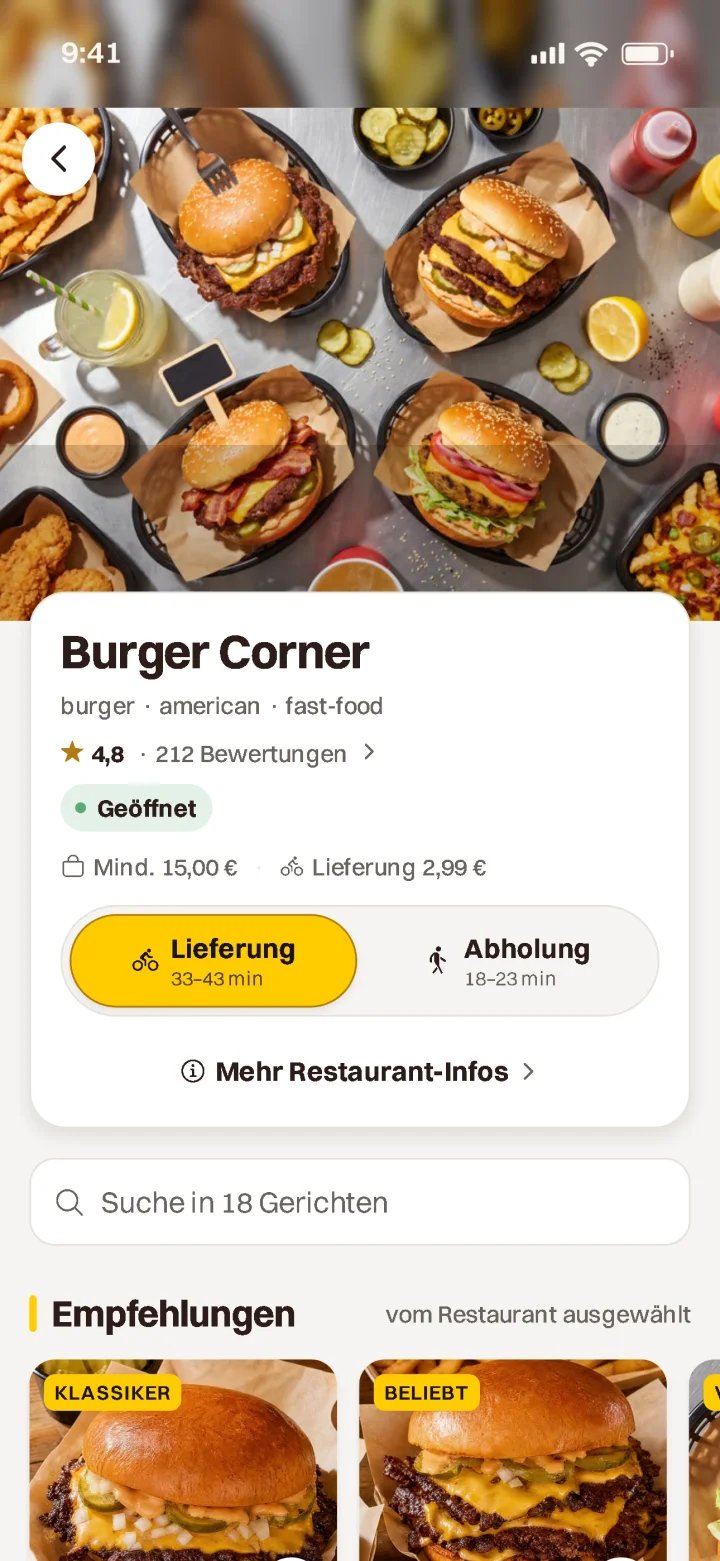
- Das hast du danach
- Einen Knopf zum Bestellen bei Google und in Google Maps, der zu deinem eigenen Shop führt.
- Das brauchst du
- Ein bestätigtes Google-Unternehmensprofil und deinen Bestell-Link.
- So lange dauert es
- Fünf Minuten. Bis Google die Änderung zeigt, kann es etwas dauern.
Darum lohnt sich der Link.
Wer dich kennt, sucht dich bei Google.
Steht dort dein eigener Link, landet die Bestellung direkt bei dir. So kommt sie an:
- Der Gast sucht dich
Bei Google oder in Google Maps, zum Beispiel nach „Burger Moers“.
- Er tippt auf Bestellen
Im Profil deines Restaurants steht der Knopf „Online bestellen“.
- Dein Shop öffnet sich
Der Knopf führt auf deinen Link, mit deiner Karte und deinen Preisen.
- Die Bestellung kommt bei dir an
Sie klingelt auf deinem Gerät, bei MealsMe ohne Provision.
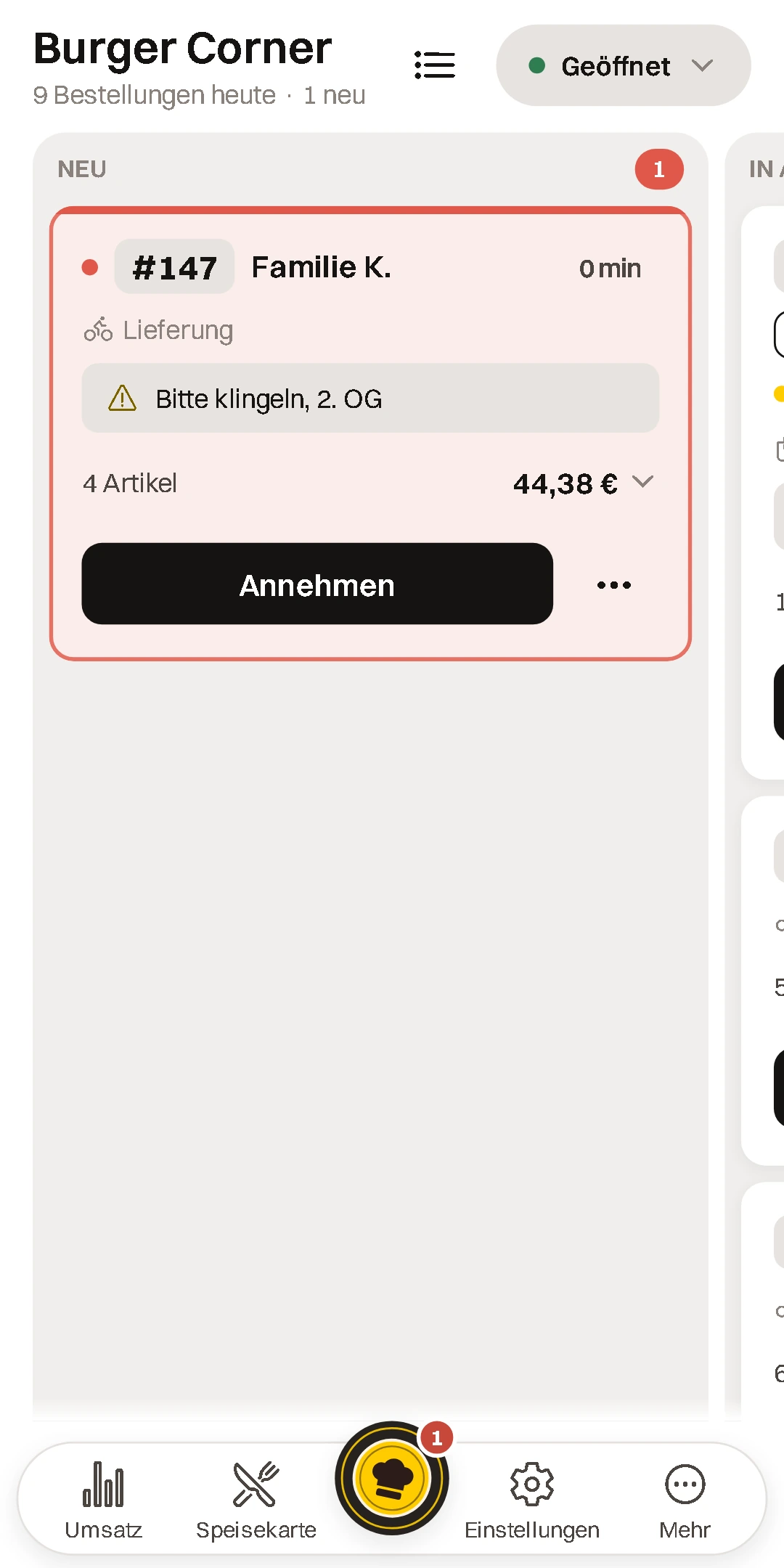
Das brauchst du.
Ein bestätigtes Profil und deinen Bestell-Link.
Ein bestätigtes Google-Unternehmensprofil, in dem du Inhaber oder Manager bist. Noch keins? Google erklärt hier, wie du dein Profil hinzufügst. Dazu deinen Bestell-Link: Bei MealsMe steht er in der Partner-App unter „Mehr“ → „Dein Bestell-Link“. Nutzt du ein anderes System, nimm dessen Link zu deinem Shop.
 Burger CornerDein UnternehmensprofilBestätigt · Du verwaltest dieses ProfilBeispiel · Google nachgebaut
In fünf Schritten.
Profil, Lebensmittel bestellen, einschalten, Link, bevorzugt.
- Profil öffnen
Bei Google anmelden und dein Profil öffnen, über business.google.com oder über die Suche nach deinem Restaurant.
- „Lebensmittel bestellen“ wählen
Der Punkt heißt je nach Ansicht auch „Food ordering“.
- Bestellungen annehmen einschalten
„Bestellungen über mein Profil annehmen“ muss an sein, sonst blendet Google alle Bestell-Links aus.
- Link hinzufügen
Unten „Link hinzufügen“ wählen und deinen Bestell-Link einfügen.
- Als bevorzugt festlegen
Deinen Link wählen, „Als bevorzugt festlegen“, dann „Bevorzugt für Lieferservices“ und „Bevorzugt für Abholservices“ einschalten und speichern.
Schritte nach der Google-Hilfe „Optionen für die Onlinebestellung verwalten“, Stand 4. November 2026. Die Ansicht ist nachgebaut, Burger Corner ist ein Beispiel-Restaurant. Google ändert seine Menüs ab und zu, die Namen können leicht abweichen.
Wohin der Link gehört.
Bestellen ja, Speisekarte nein.
Hier gehört dein Bestell-Link hin. Daraus wird der Knopf zum Bestellen.
Zum Ansehen deiner Karte gedacht, nicht zum Bestellen.
Mehr Bestellungen über deinen Link.
Google zuerst, dann überall, wo Gäste dich sehen.
Der Link im Google-Profil ist der wichtigste, aber nicht der einzige Platz. Wer über ihn kommt, bestellt bei MealsMe direkt bei dir, ohne Provision. Hier gehört er noch hin:
128Beiträge2.431Follower312GefolgtLiefert ihr heute auch nach Repelen?
 Burger Corner · Online bestellenbestellen.mealsme.de
Ja klar! Hier direkt bestellen: bestellen.mealsme.de/dein-restaurant
- Deine Website
- Als Knopf „Online bestellen“ ganz oben.
- Theke
- Den QR-Aufsteller aus der Partner-App ausdrucken und hinstellen.
- Tüte und Flyer
- Ein Aufkleber mit Link oder QR-Code bringt die nächste Bestellung.

Was heißt das für dein Restaurant?
Vier Fragen, eine Rechnung mit deinen Zahlen. Dauert eine Minute.
Deine Rechnung
Noch 4 Fragen. Dann siehst du, was dir mit MealsMe im Monat mehr bleibt.
Häufige Fragen.
Ruf uns an oder schreib an business@mealsme.de. Wir melden uns direkt bei dir.
Google zeigt Dienste von selbst an, die angeben, mit deinem Restaurant zusammenzuarbeiten. Arbeitest du noch mit ihnen, lass sie stehen und leg deinen eigenen Link als bevorzugt fest. Arbeitest du nicht mehr mit einem Dienst, kannst du ihn unter „Lebensmittel bestellen“ mit „Link entfernen“ löschen. Laut Google muss der Link dann innerhalb von fünf Arbeitstagen aus dem Profil verschwinden.
Besser nicht. Das Feld „Speisekarte“ ist zum Ansehen deiner Karte gedacht. Damit Gäste bei dir bestellen können, gehört dein Link unter „Lebensmittel bestellen“.
Such bei Google und in Google Maps nach deinem Restaurant, am besten am Handy in einem privaten Fenster, also ohne angemeldet zu sein. Der Knopf zum Bestellen sollte zu deinem Shop führen. Google prüft Änderungen, deshalb kann es etwas dauern, bis sie zu sehen sind.
Ja. Wenn du in deinem Profil einen Beitrag veröffentlichst, kannst du einen Knopf hinzufügen, zum Beispiel „Online bestellen“, und deinen Bestell-Link einsetzen. So führt jedes neue Gericht oder Angebot direkt zur Bestellung.
In der Partner-App unter „Mehr“ → „Dein Bestell-Link“, mit Knöpfen zum Teilen und für einen QR-Aufsteller als PDF. Er sieht so aus: bestellen.mealsme.de/dein-restaurant. Er erscheint, sobald dein Restaurant online bestellbar ist.
In 4 Schritten zum eigenen Bestellweg.
- Schritt 1 · Kosten kennenWas kostet dich dein Lieferportal wirklich?Deine echte Provision aus der Monatsabrechnung nachrechnen, in zehn Minuten.5 Min
- Schritt 2 · Lieferung planenLieferservice starten: klären und einrichtenWas du vor dem Start klärst und wie du es in der Partner-App einrichtest, mit Bildern aus der App.4 Min
- Schritt 3 · Preise rechnenAb wann lohnt sich eine Lieferung für dich?Was eine Fahrt kostet, und ab welchem Bestellwert sie sich trägt. Mit Rechner.5 Min
- Schritt 4 · Gäste holenSo kommt dein Bestell-Link ins Google-ProfilIn fünf Schritten zum eigenen Knopf zum Bestellen bei Google und in Google Maps.Du bist hier4 Min